Come rendere unico il tuo astuccio One Time tintaUNITA con Cricut
Tornare a scuola con un astuccio come tutti gli altri? Non fa per te. Se ami personalizzare ogni dettaglio del tuo corredo scolastico, oggi ti mostriamo come dare un tocco unico e originale al tuo One Time tintaUNITA grazie all’ecosistema creativo di Cricut.
Un progetto semplice, veloce e alla portata di tutti, perfetto per il Back to School 2026 e per chi vuole un astuccio davvero irripetibile.
One Time tintaUNITA: l'astuccio pensato per la scuola
One Time tintaUNITA è l’astuccio a tre piani che si apre con una sola zip, pratico, organizzato e già completo di tutto il necessario per affrontare l’anno scolastico: matite colorate, pennarelli, penne, matita, gomma, temperino, righello e forbici. Un unico gesto per aprirlo e trovare tutto, un unico gesto per chiuderlo e portare tutto con sé.
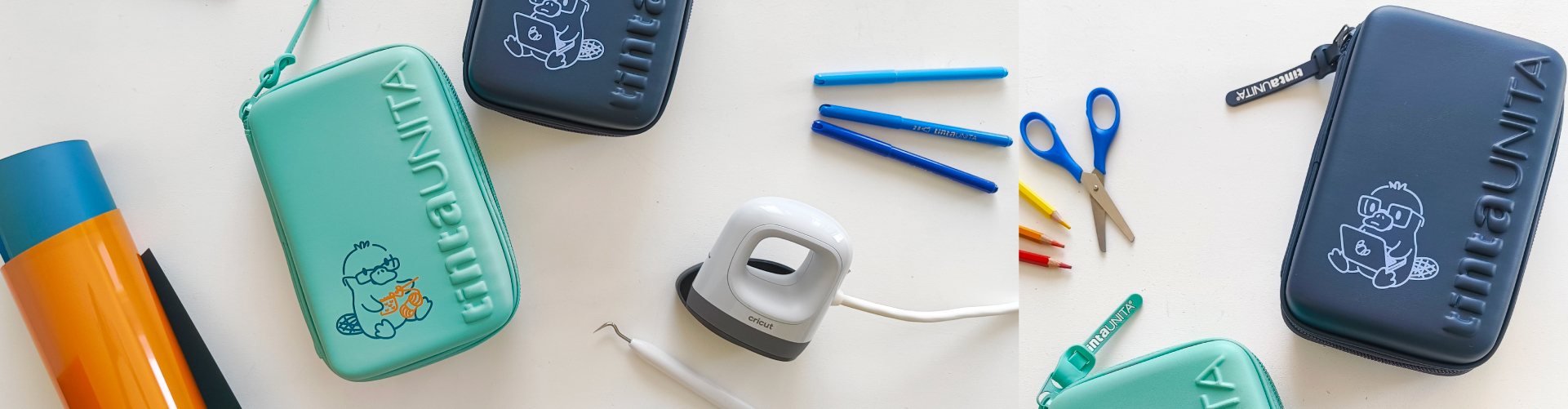
Proprio perché è un prodotto pensato per essere pratico e funzionale, One Time tintaUNITA si presta perfettamente a essere personalizzato: la sua cover rigida e impermeabile è la base ideale per applicazioni in termovinile.
Prima di iniziare, scegli il tuo colore preferito di One Time tra le varianti disponibili.
Cosa serve per personalizzare l'astuccio con Cricut
Per realizzare questo progetto ti serviranno:
- L’astuccio One Time tintaUNITA
- Una macchina da taglio Cricut, in questo caso la Cricut Joy Xtra
- Termovinile Smart Iron-On di Cricut
- Una Cricut EasyPress Mini LT
- Un uncino per spellicolare
Dalla grafica alla personalizzazione finale
1. Crea la tua grafica con Design Space
Il primo passo è installare Design Space, il software gratuito e intuitivo di Cricut, e creare un account. Dalla home page seleziona “tela” e inizia a comporre la tua grafica: puoi scegliere tra le illustrazioni gratuite del catalogo, le grafiche Pro incluse nell’abbonamento Cricut Access, oppure importare un file creato con programmi esterni. È possibile anche inserire scritte personalizzate e modificarne il font, per un risultato ancora più unico.
Prima di procedere al taglio, verifica sempre le dimensioni del disegno e aggrega tutti gli elementi che utilizzano lo stesso materiale.
2. Imposta il taglio del termovinile
Per questo progetto è stato scelto un unico colore di termovinile verde. Cliccando su “crea”, Design Space chiederà il tipo di supporto da utilizzare: trattandosi di un materiale “Smart” di Cricut, si può selezionare “senza tappetino” (per tutti gli altri materiali, invece, si sceglie “sul tappetino”).
Dopo aver cliccato su “continua”, si seleziona il materiale desiderato, in questo caso Smart Iron-On. Il software specchierà automaticamente la grafica: è un passaggio normale, necessario per evitare che scritte e design escano al contrario una volta applicati.
3. Taglia e spellicola il termovinile
Il termovinile va posizionato con il lato opaco rivolto verso la macchina, quindi caricato e tagliato. Una volta completato il taglio, si procede alla spellicolatura, ovvero alla rimozione delle parti in eccesso che non fanno parte del disegno, aiutandosi con l’apposito uncino.
Un consiglio utile: lascia un bordo abbondante attorno al disegno, così eviterai che il segno della pellicola si imprima sull’astuccio.
4. Applica il design con Cricut EasyPress Mini
A questo punto il termovinile va ruotato di 180° durante l’applicazione: la parte adesiva sarà a contatto con l’astuccio, mentre sulla parte lucida si applica direttamente la pressa.
Accendi la Cricut EasyPress Mini LT e attendi che la luce diventi verde: questo strumento è ottimizzato proprio per l’applicazione del termovinile, ha un’unica temperatura preimpostata e, in questo caso specifico, richiede solo 5 secondi di pressione. In alternativa puoi usare un normale ferro da stiro casalingo, impostato alla temperatura più bassa e senza vapore, pressando per 2-3 secondi alla volta fino al risultato ottimale.
5. Lascia raffreddare e rimuovi la pellicola
Ultimo passaggio: lascia intiepidire il materiale e rimuovi delicatamente la pellicola protettiva. Il tuo astuccio è pronto.
Come puoi vedere, il processo è davvero semplice e veloce: molto più rapido da fare che da spiegare.
Un astuccio unico, pronto per la scuola o per un regalo speciale
Il tuo One Time tintaUNITA personalizzato con Cricut è ora pronto per essere messo in cartella oppure regalato a una persona speciale. Un progetto perfetto per il rientro a scuola, ma anche un’idea originale per chi ama il fai da te e vuole distinguersi con un tocco personale.
Scopri tutta la linea Back to School sul sito ufficiale tintaUNITA e l’ecosistema creativo completo su Cricut Italia.